目次
概要
Windows 11で pyenv-win、pip、venv を用いて、Pythonのバージョンを指定した仮想環境を構築する手順を、実際のコマンドと共にまとめました。
本記事は、全4話のシリーズの1つ目です。(以降ではpyenv-winのことを「pyenv」と記載します)
- pyenv+pip+venv
- pyenv+pipenv
- pyenv+poetry
- uv
目標は、指定したバージョンのPythonとライブラリ(numpy、pandas)が動く仮想環境を構築することです。複雑な設定は行いません。
異なるバージョンで動かした結果を比較したり、複数人の開発で環境を揃える必要があるときに役立ちます。
初回のみ必要な準備を済ませてから、以下の①~⑥の流れで検証します。
① 仮想環境作成
② ライブラリインストール
③ サンプルプログラム実行
④ 構成ファイル出力
⑤ 仮想環境削除
⑥ 構成ファイルから仮想環境再作成
pyenv+pip+venv を用いる方法の特徴として、以下が挙げられます。
用途や制約に応じて、適宜使い分けましょう。
長所:仮想環境作成の部分は標準ライブラリ(pip、venv)で実行可能
短所:依存管理が弱い
動作確認環境
- Windows 11
- Anaconda不使用
- PowerShellでコマンド実行
- 使用したバージョンは以下の通り
| ライブラリ | PC本体にインストール したバージョン | 仮想環境にインストール するバージョン |
|---|---|---|
| Python | 3.12.6 | 3.13.13 (指定) |
| pip | 24.2 | 26.0.1 (自動) |
| numpy | 2.2.6 (不使用) | 2.4.4 (指定) |
| pandas | 2.2.3 (不使用) | 3.0.2 (指定) |
| pyenv-win | 3.1.1 | (不要) |
検証のため、PC本体に既にインストールされている物とは異なるバージョンを指定しました。
pandasはインストールすると、間接的に依存するライブラリ(numpy、python-dateutil、six、tzdata)も自動的にインストールされます。
- C:\PythonTest をカレントフォルダに設定
- カレントフォルダに以下のサンプルプログラム(version_test.py)を格納
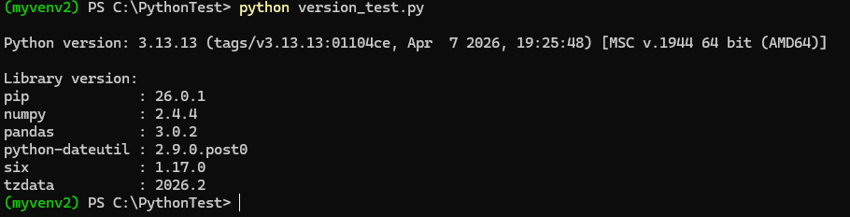
現在有効になっているPythonとライブラリのバージョンを表示するプログラムを、検証に用いました。
import sys
import pip
import numpy as np
import pandas as pd
import dateutil
import six
import tzdata

libraries = [
    (pip, "pip"),
    (np, "numpy"),
    (pd, "pandas"),
    (dateutil, "python-dateutil"),
    (six, "six"),
    (tzdata, "tzdata")
]

print(f"\nPython version: {sys.version}")
print("\nLibrary version:")
for lib, name in libraries:
    version = getattr(lib, "__version__", "N/A")
print(f"{name:15} : {version}")pyenv準備
初回のみ必要な準備です。
本体にpyenvをインストール
pyenvをインストール
1分ほど待つと、カレントフォルダに install-pyenv-win.ps1 ができます。インストールが済んだら削除して構いません。
ユーザーフォルダ(C:\Users\[username])には「.pyenv」フォルダが作成されます。
Invoke-WebRequest -UseBasicParsing -Uri "https://raw.githubusercontent.com/pyenv-win/pyenv-win/master/pyenv-win/install-pyenv-win.ps1" -OutFile "./install-pyenv-win.ps1"; &"./install-pyenv-win.ps1"PowerShell再起動
インストールされたことを確認
pyenv --version(参考)pyenvをアンインストールする手順
.pyenvフォルダを削除
Remove-item C:\Users\[username]\.pyenv環境変数を削除
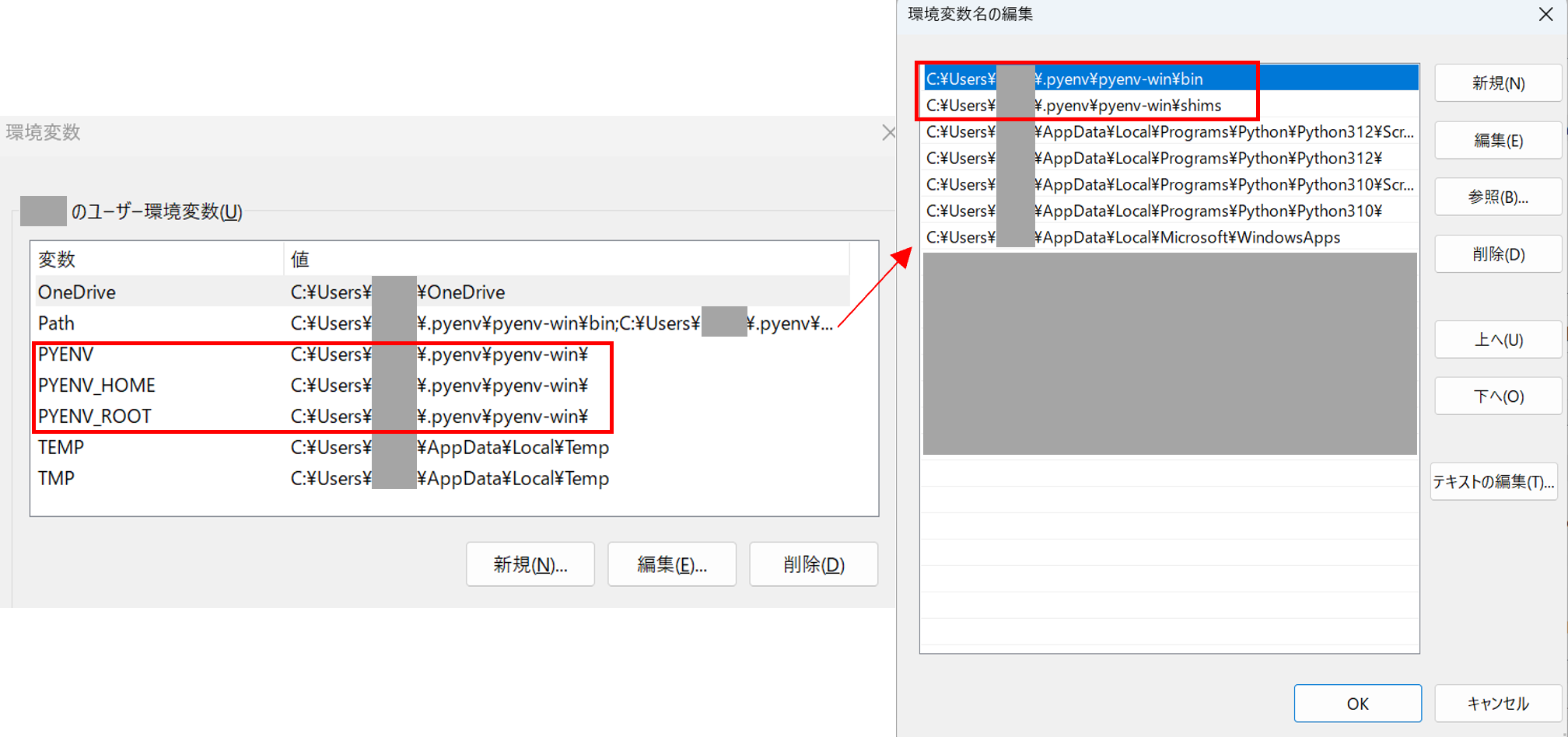
タスクバーの検索窓から「環境変数を編集」を開き、ユーザー環境変数の「Path」の中身でpyenvを含む項目と、「PYENV」「PYENV_HOME」「PYENV_ROOT」を削除します。
pyenvにPythonをインストール
インストール可能なPythonバージョンを表示
pyenv install --list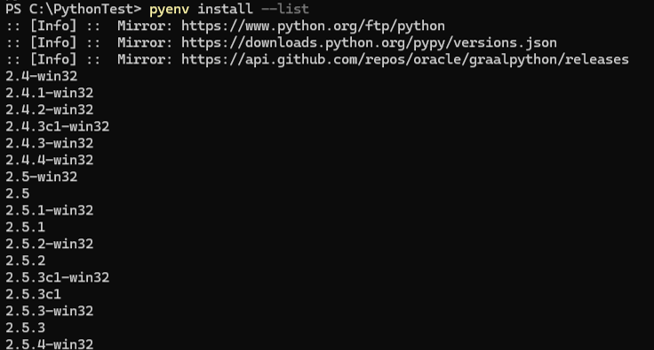
指定したバージョンのPythonをインストール
C:\Users\[username]\.pyenv\pyenv-win\versions にバージョン名のフォルダが作成されます。
今回は Python 3.13.13 と 3.14.5 をインストールしました。
pyenv install 3.13.13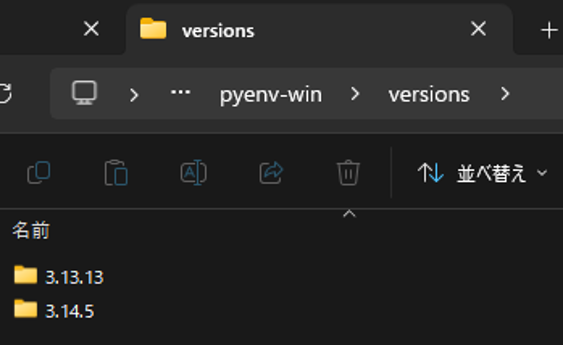
(参考)指定したバージョンのPythonをアンインストール
pyenv uninstall 3.13.13pyenvのPythonバージョンを設定
pyenvのグローバルバージョンを設定
PC全体でデフォルトとして使用するバージョンを設定します。
今回は動作確認のため、仮想環境で指定するバージョンとは異なる Python 3.14.5 を敢えて設定しました。
pyenv global 3.14.5
pyenv global # 設定確認(参考)フォルダ単位でpyenvのローカルバージョンを設定
PowerShell再起動後も、そのフォルダ(子フォルダ含む)に移動すると自動的にローカルバージョンが適用されるようにできます。
フォルダ内には「.python-version」ファイルが生成されます。
pyenv local 3.14.5
pyenv local # 設定確認ローカルバージョンを設定解除するには、次のコマンドを入力します。
「.python-version」ファイルも削除されます。
pyenv local --unsetインストール済みバージョンを表示
複数のバージョンが存在するとき、現在有効になっているバージョンに*マークが付きます。
pyenv versions
仮想環境構築
仮想環境を構築するプロジェクト毎に実施します。
仮想環境作成
仮想環境で使用するPythonバージョンに切り替え
指定のPythonバージョンがpyenvにインストール済みであることが前提です。pyenv shell は、PowerShellを閉じるまで、そのバージョンが有効になります。使用するバージョンが既にpyenvのグローバル or ローカルバージョンになっていれば、切り替える操作は不要です。
pyenv shell 3.13.13仮想環境を新規作成
カレントフォルダに「myvenv1」フォルダが作成されます。名前(myvenv1)は任意です。
python -m venv myvenv1仮想環境を有効化
コマンドの先頭が (myvenv1) に変わります。
.\myvenv1\Scripts\activate仮想環境のPythonバージョンを確認
python -V仮想環境のライブラリ一覧を確認
この時点では、pipだけが入った状態です。
pip list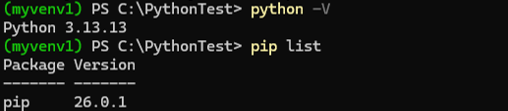
ライブラリインストール
指定したバージョンのライブラリをインストール
C:\PythonTest\myvenv1\Lib\site-packages にライブラリ名のフォルダが増えます。
間接的に依存するライブラリも自動でインストールされます。
pip install numpy==2.4.4
pip install pandas==3.0.2ライブラリ一覧を確認
pip list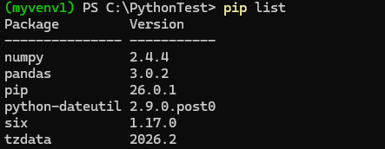
(参考)ライブラリをアンインストール
ただし、関連ライブラリは自動で削除されません。
pip uninstall pandasサンプルプログラム実行
カレントフォルダのサンプルプログラム(version_test.py)を実行
python version_test.py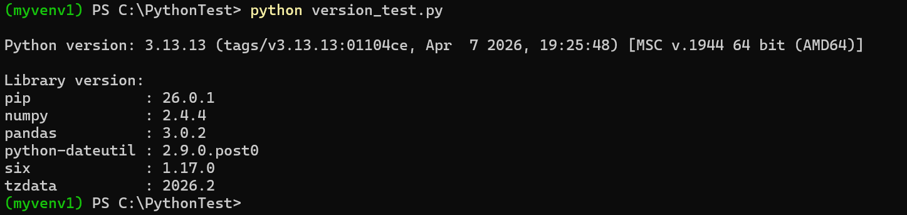
構成ファイル出力
構成ファイル(requirements.txt)を作成
カレントフォルダに requirements.txt が作成されます。
pip freeze > requirements.txtrequirements.txt:
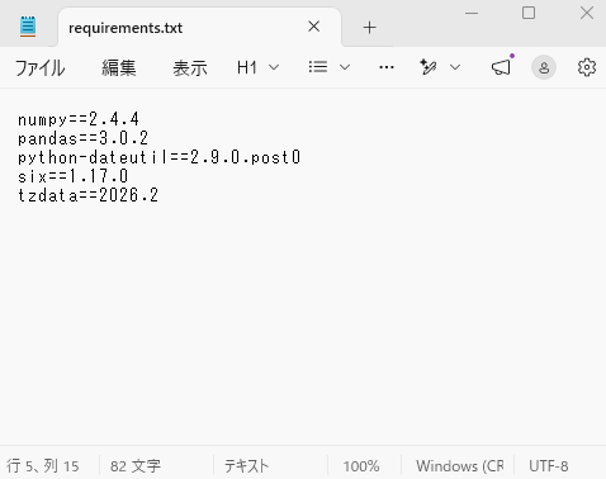
仮想環境削除
仮想環境を終了
コマンドの先頭がカレントフォルダの表示に戻ります。
deactivate仮想環境を削除
カレントフォルダのmyvenv1が跡形なく削除されます。
Remove-Item myvenv1 -Recurse -Force構成ファイルから仮想環境再作成
仮想環境再作成するフォルダには requirements.txt を配置しておきます。
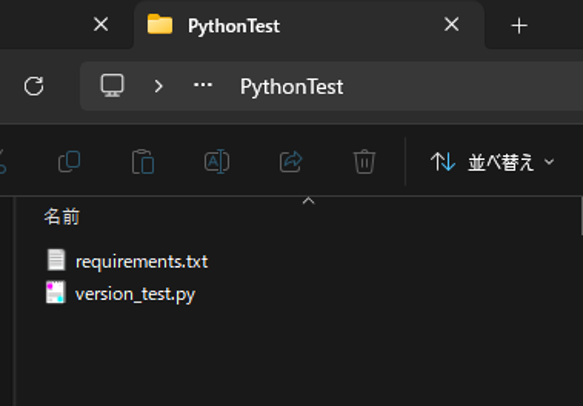
カレントフォルダ移動
cd C:\PythonTest再作成する仮想環境のPythonバージョンに切り替え
作成時に使用したPythonバージョンに、手動で切り替える必要があります。
pyenv shell 3.13.13空の仮想環境を新規作成
カレントフォルダに「myvenv2」フォルダが作成されます。名前(myvenv2)は任意です。
python -m venv myvenv2仮想環境を有効化
コマンドの先頭が (myvenv2) に変わります。
.\myvenv2\Scripts\activate構成ファイルに記載のライブラリをインストール
pip install -r requirements.txtカレントフォルダのサンプルプログラム(version_test.py)を実行
python version_test.py